Бұл нұсқаулық қарапайым тілде жазылған. Әр қадам суретпен көрсетілген. Асықпаңыз — барлығын ретімен орындасаңыз, қиындық болмайды.
1. Жүйеге кіру (логин)
Жұмысты бастау үшін алдымен жүйеге кіру керек.
Қадамдар:
- Браузерде мына мекенжайды ашыңыз: https://danalyq.solvix.asia
- Оң жақ жоғарыдағы «Кіру» сілтемесін басыңыз.
- Ашылған терезеде:
- Электрондық пошта — сізге берілген email-ді жазыңыз.
- Құпия сөз — сізге берілген құпия сөзді жазыңыз.
- Қаласаңыз, «Мені есте сақтау» құсбелгісін қойыңыз.
- «Кіру» түймесін басыңыз.
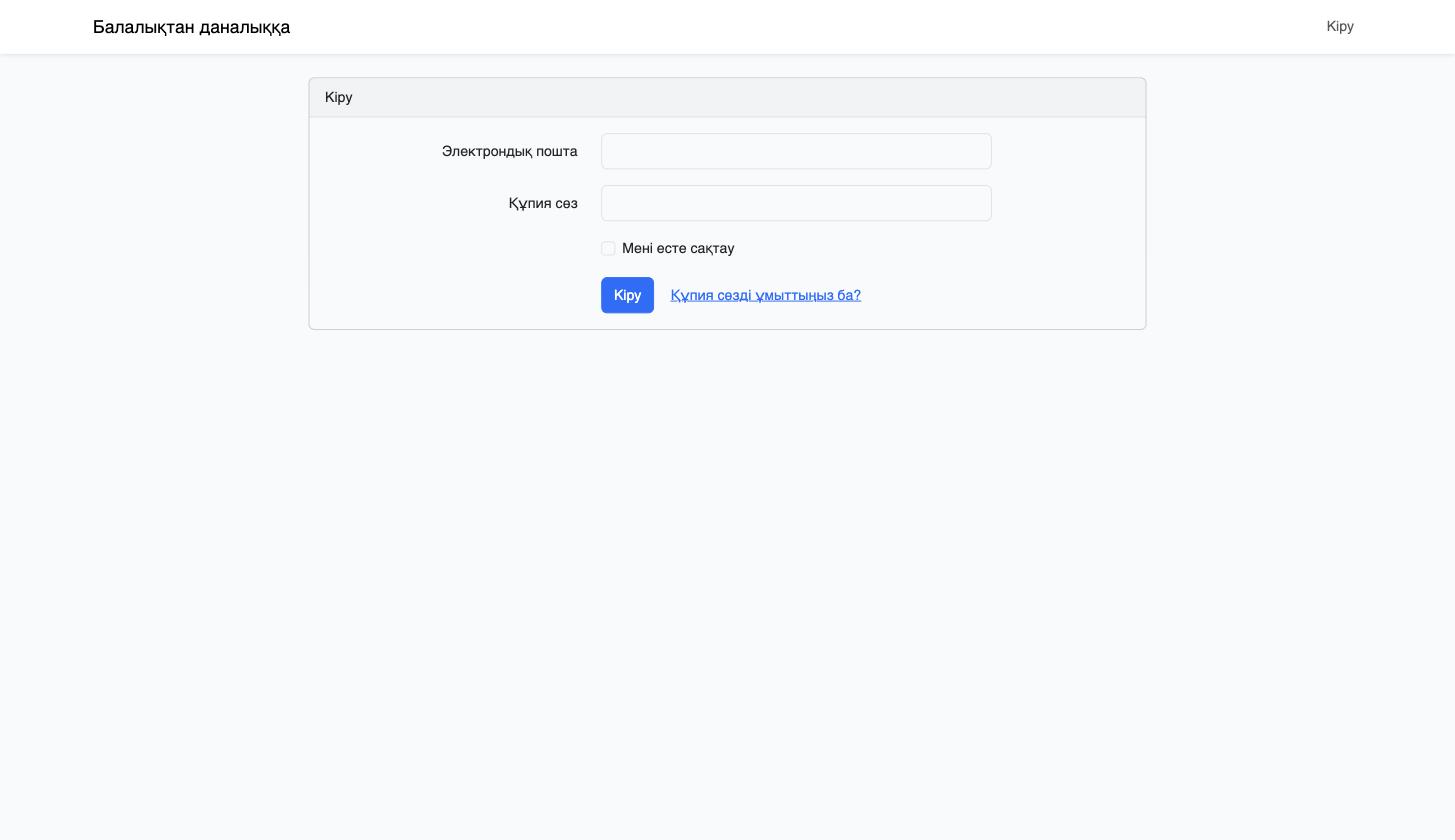
Жүйеге кіру беті
Құпия сөзіңізді ұмытсаңыз — «Құпия сөзді ұмыттыңыз ба?» сілтемесін басыңыз. Логин мен құпия сөзді ешкімге бермеңіз — олар тек сіздің мектебіңіздің дерегін басқаруға арналған.
2. Ашық беттер (әр адам көретін ақпарат)
Жүйеге кірмей-ақ, кез келген адам (ата-ана, азамат) мектептердің қаржысын көре алады. Бұл — ашықтық қағидасы.
Басты бет
Мекенжай: https://danalyq.solvix.asia
Мұнда жалпы сандар көрінеді: барлық мектеп саны, жалпы түсім, жалпы шығын және жалпы қалдық. Төменде — мектептер тізімі.
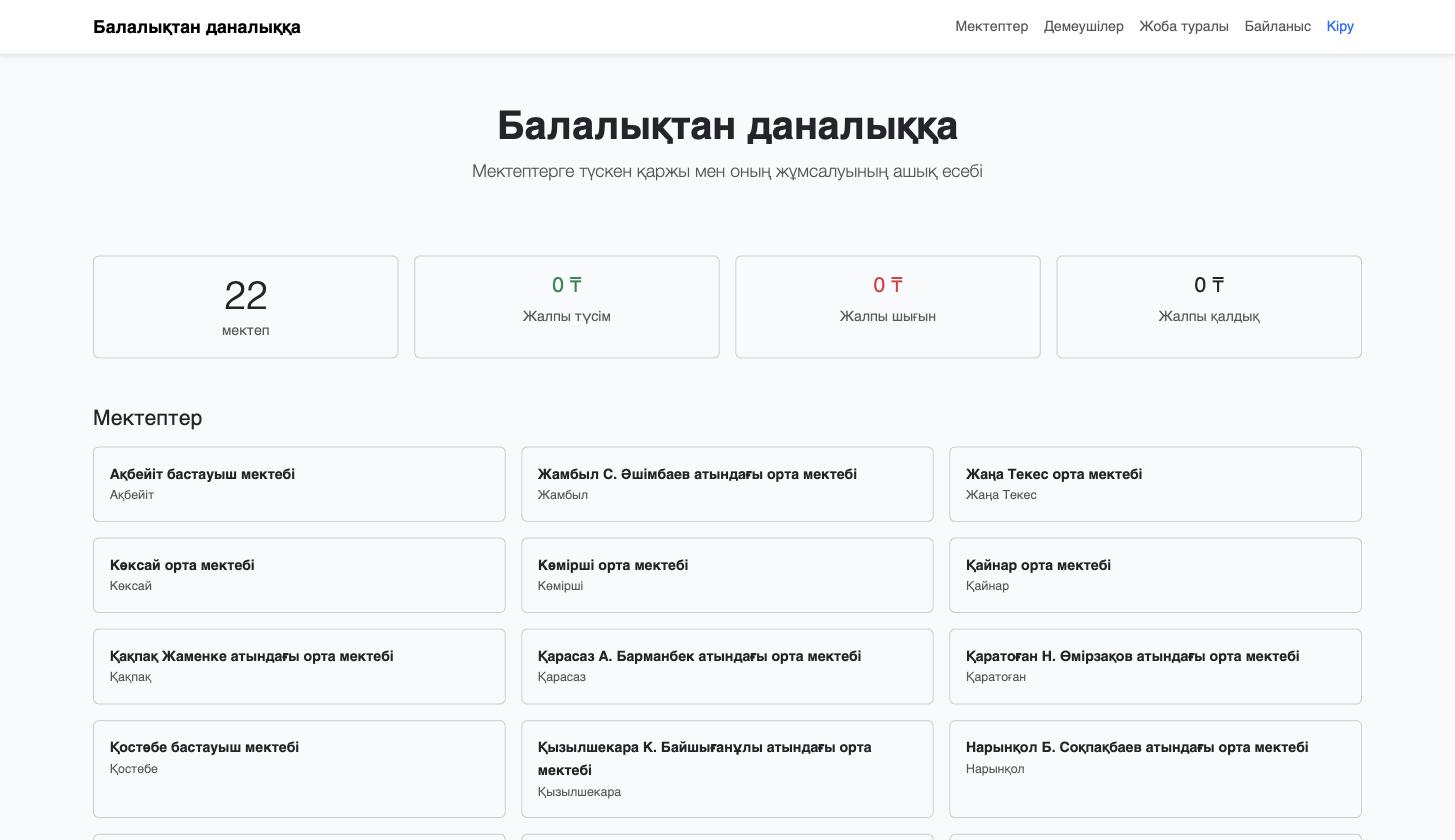
Басты бет
Мектептер тізімі
Жоғарғы мәзірдегі «Мектептер» сілтемесін бассаңыз, барлық мектеп кесте түрінде шығады: демеушілер саны, жалпы түсім, жалпы шығын және қазіргі қалдық.
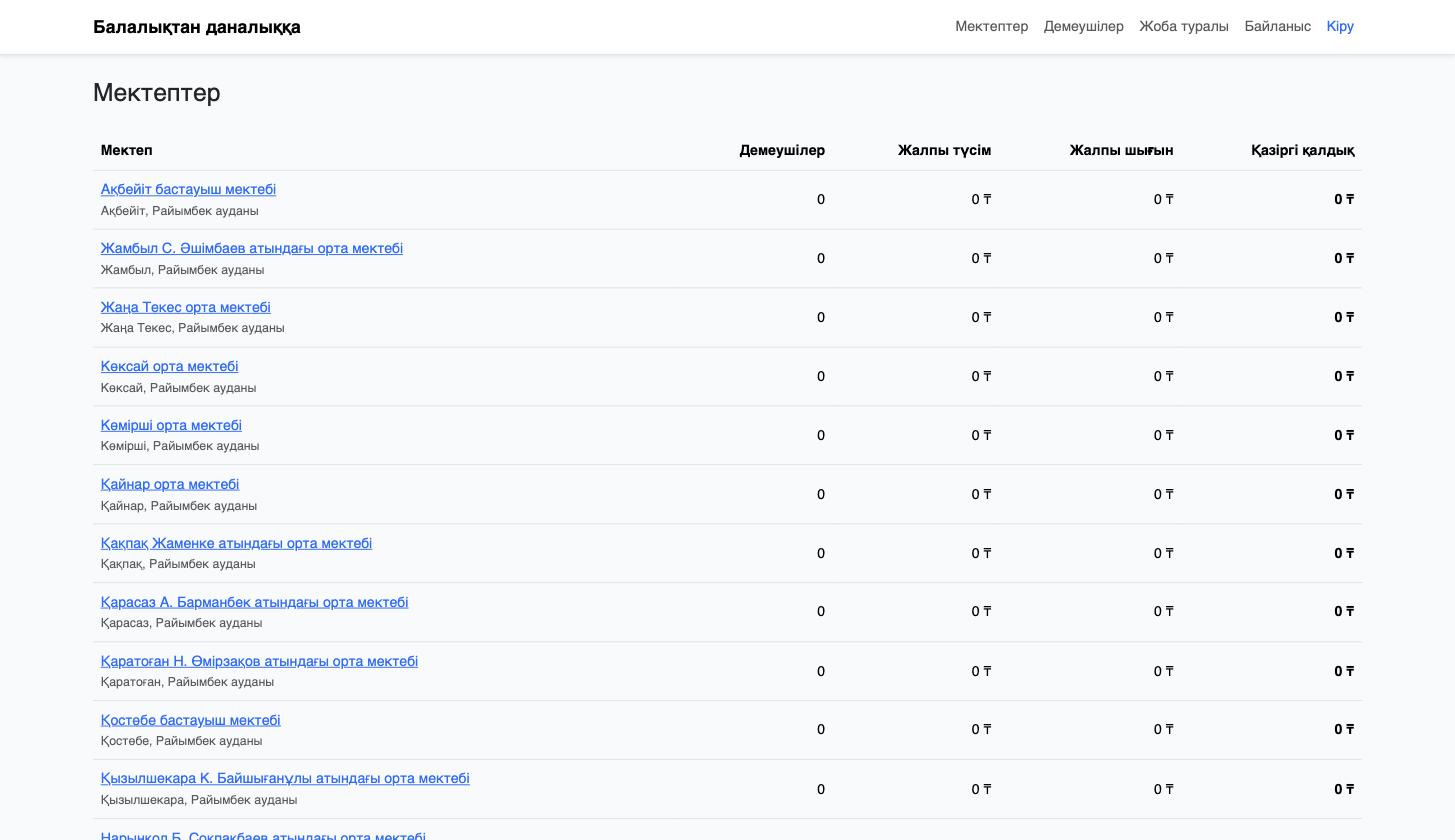
Мектептер тізімі
Демеушілер
«Демеушілер» бетінде демеушілердің жария атауы, түрі, төлемдер саны және жалпы сомасы көрсетіледі.
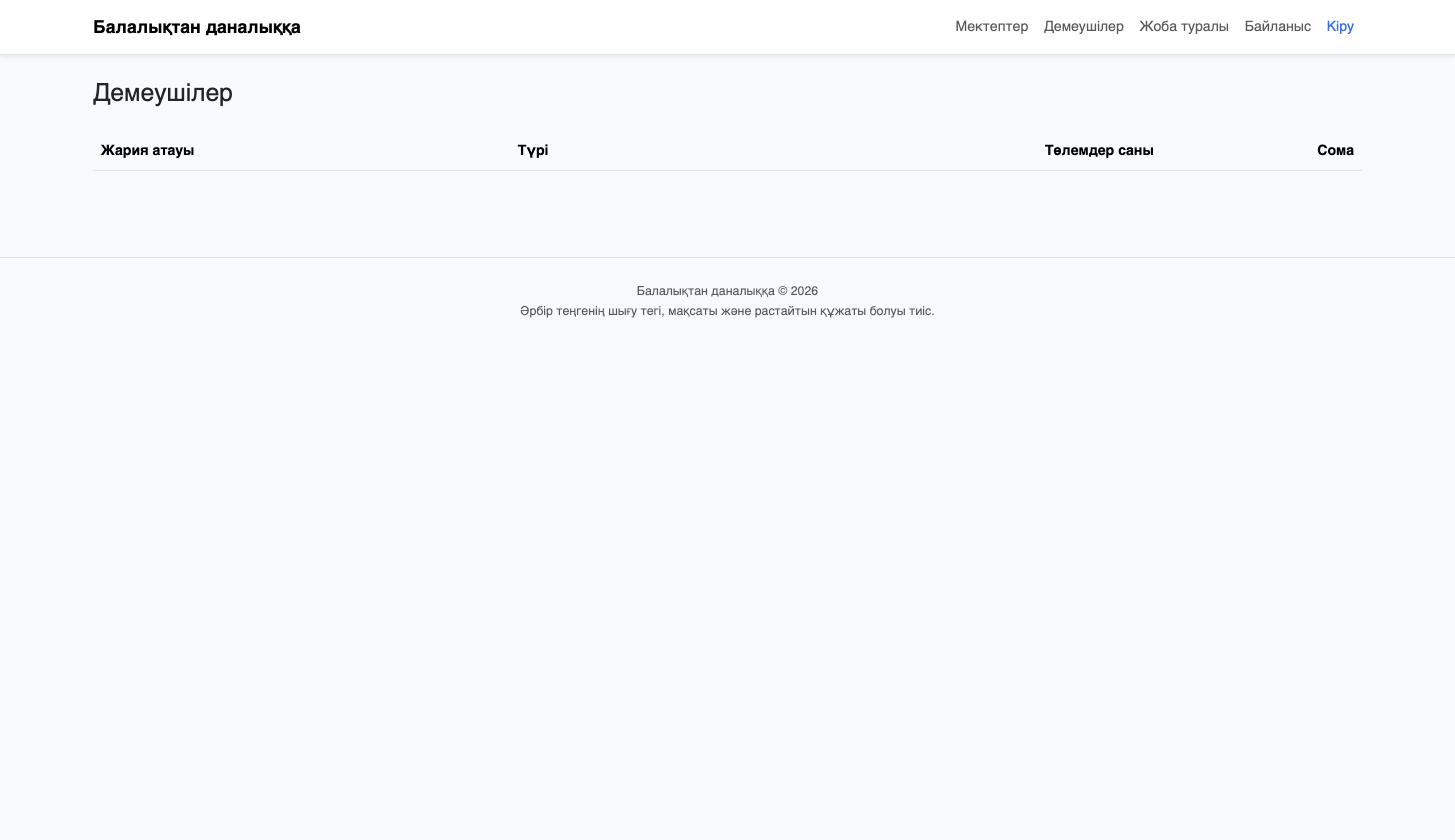
Демеушілер
Бір мектептің беті
Кез келген мектептің атауын бассаңыз, сол мектептің жеке беті ашылады. Онда Түсімдер (кім, қашан, қанша берді) және Шығындар (қандай мақсатқа жұмсалды) тізімі тұрады. Оң жақ жоғарыда «Есептер» түймесі бар — ол графиктер бетін ашады.
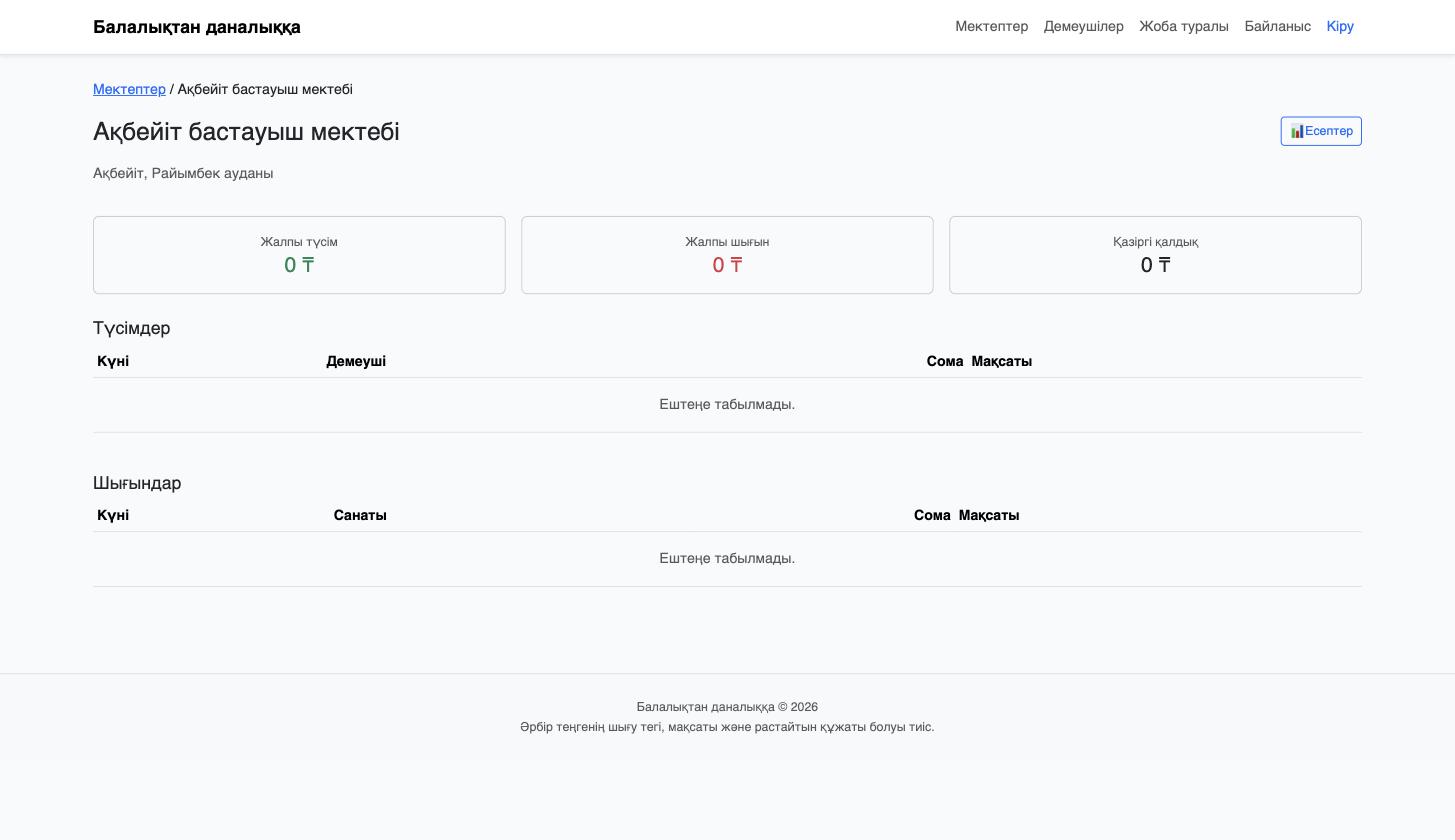
Бір мектептің беті
3. Мектеп кабинеті (кіргеннен кейінгі басты бет)
Жүйеге сәтті кіргеннен кейін сіздің кабинетіңіз — «Басты бет» ашылады. Оң жақ жоғарыда сіздің мектебіңіздің атауы жазылады.
Мұнда көрінеді:
- Сандық көрсеткіштер: мектеп саны, жалпы түсім, жалпы шығын, жалпы қалдық.
- Графиктер: «Айлар бойынша түсім мен шығын» және «Санаттар бойынша шығындар».
- Соңғы операциялар: соңғы түсімдер мен шығыстар тізімі.
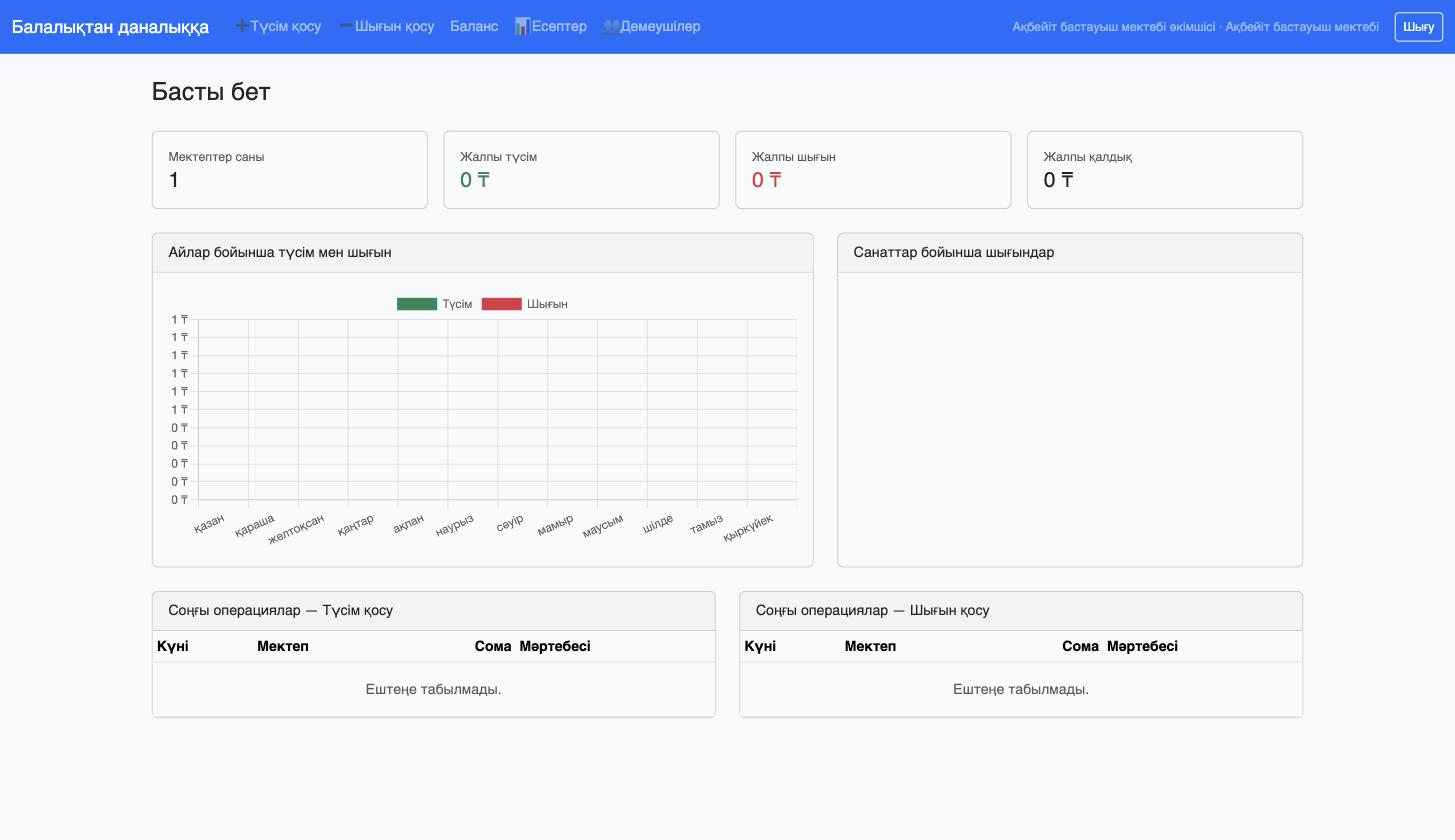
Мектеп кабинеті — Басты бет
Жоғарғы мәзір (навигация):
| Тармақ | Не істейді |
|---|---|
| ➕ Түсім қосу | Жаңа түсім (ақша келгенін) енгізу |
| ➖ Шығын қосу | Жаңа шығыс (ақша жұмсалғанын) енгізу |
| Баланс | Мектеп(тер) балансын көру |
| 📊 Есептер | Есептер мен экспорт |
| 👥 Демеушілер | Демеушілер тізімі |
| Шығу | Жүйеден шығу |
Сіз тек өз мектебіңіздің дерегін көресіз және өзгерте аласыз.
4. Түсім қосу (ақша түскенде)
Мектепке ақша (демеушіден, көмек, т.б.) түскенде — оны жүйеге тіркеу керек.
Қадамдар:
- Жоғарғы мәзірден «➕ Түсім қосу» дегенді басыңыз.
- Өрістерді толтырыңыз:
- Мектеп — өз мектебіңізді таңдаңыз.
- Демеуші — тізімнен таңдаңыз. Тізімде жоқ болса, төмендегі жолаққа жаңа демеушінің атын жазыңыз.
- Сома (₸) — түскен соманы жазыңыз.
- Күні — түскен күнін таңдаңыз.
- Төлем тәсілі — мысалы, «Банк аударымы».
- Мақсаты — ақша не үшін берілгенін жазыңыз (міндетті).
- Түсініктеме — қажет болса, қосымша ескертпе.
- Растау (бірден растау) — құсбелгіні қойсаңыз, түсім бірден расталады.
- Соңында «Сақтау» түймесін басыңыз.
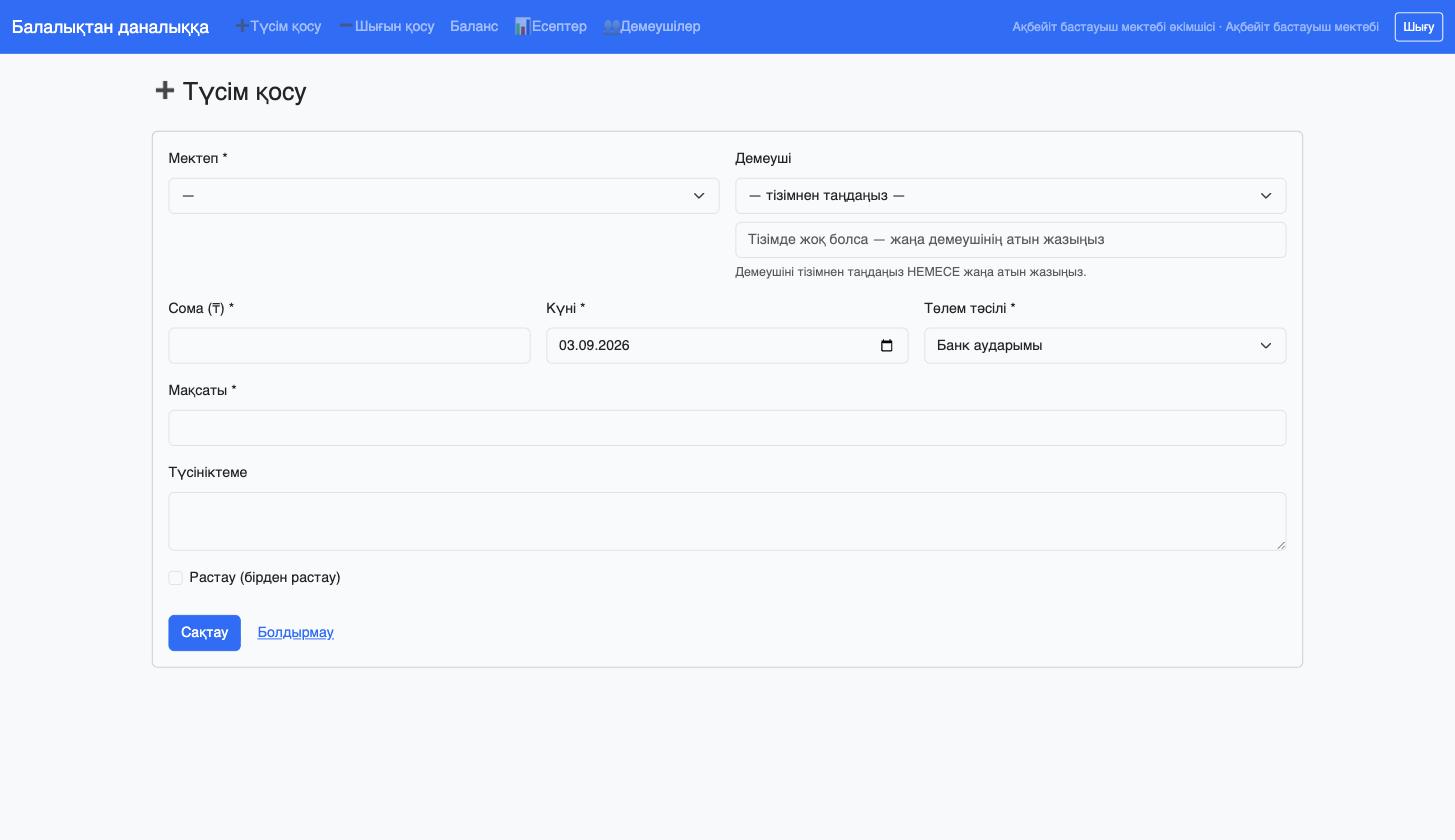
Түсім қосу нысаны
«Мектеп», «Сома», «Күні», «Төлем тәсілі», «Мақсаты» — жұлдызшамен (*) белгіленген өрістер, оларды толтыру міндетті.
5. Шығыс қосу және PDF-чек тіркеу
Мектеп ақша жұмсағанда (жөндеу, жабдық, оқу құралы, т.б.) — оны шығыс ретінде тіркейміз.
Қадамдар:
- Жоғарғы мәзірден «➖ Шығын қосу» дегенді басыңыз.
- Өрістерді толтырыңыз:
- Мектеп — өз мектебіңіз.
- Санаты — шығыс түрін таңдаңыз (Жөндеу, Жабдық, Жиһаз, Оқу құралдары, Спорттық құрал-жабдықтар, Шаруашылық шығындары, Іс-шаралар, Көлік, Тамақтану, IT және техника, Қызметтер, Басқа).
- Сома (₸) — жұмсалған сома.
- Күні — шығыс күні.
- Құжат нөмірі — чек/шот нөмірі (болса).
- Жеткізуші — тауар/қызметті кім бергені (міндетті).
- Мақсаты — не үшін жұмсалғаны (міндетті).
- Түсініктеме — қажет болса, қосымша ескертпе.
- «Сақтау» түймесін басыңыз.
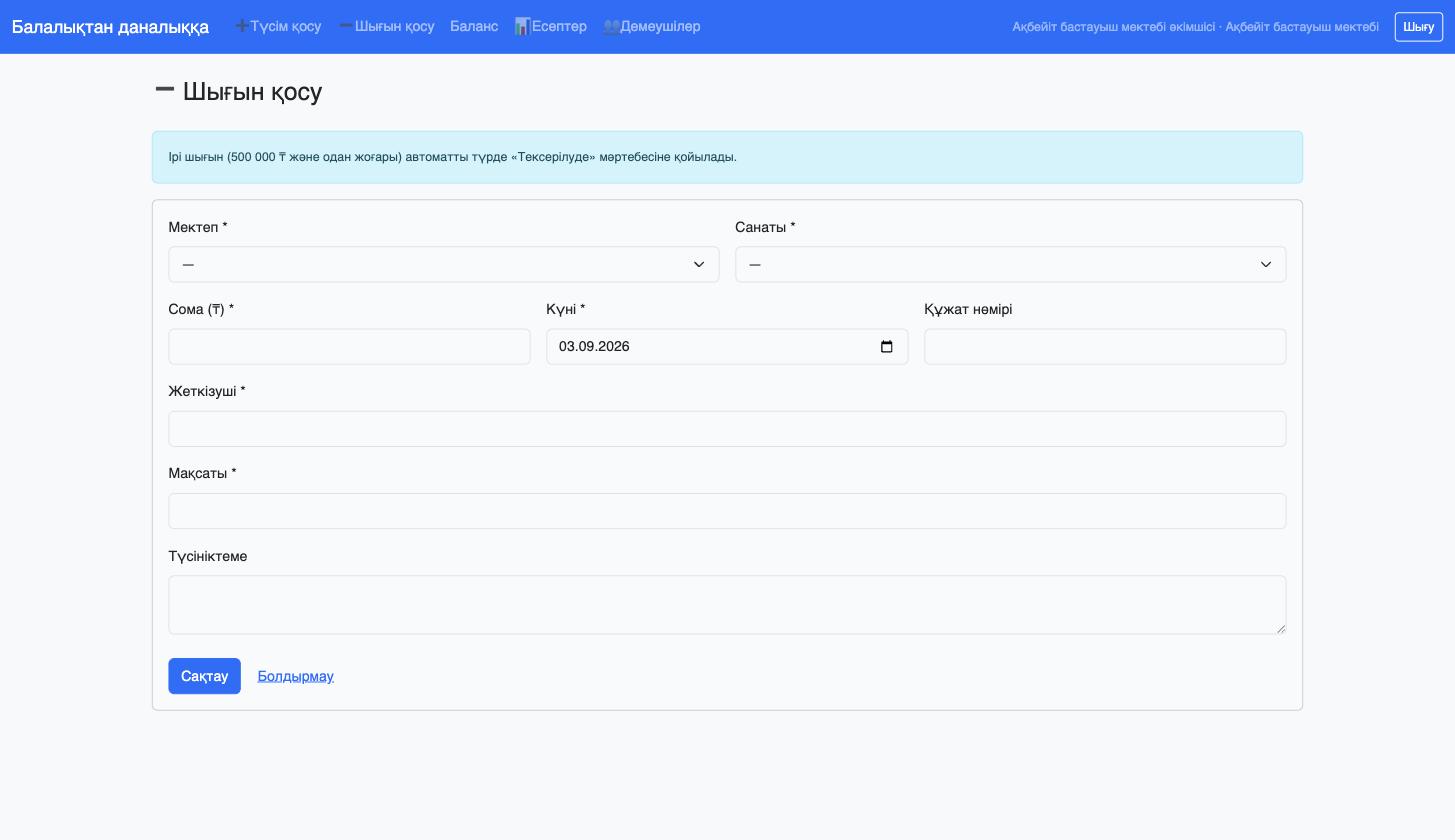
Шығыс қосу нысаны
Маңызды ереже — модерация. Ірі шығын, яғни 500 000 ₸ және одан жоғары сома, автоматты түрде «Тексерілуде» мәртебесіне қойылады. Ол тексеруден өткенше расталды деп саналмайды. Бұл — ашықтық пен бақылау үшін жасалған.
PDF-чек (растайтын құжат) тіркеу
Әр шығыстың растайтын құжаты болғаны дұрыс. Ол үшін чекті/шотты PDF түрінде жүктейміз.
- «Құжаттар» бетіне өтіңіз (мекенжай:
/admin/documents). Онда бұрын жүктелген құжаттар тізімі тұрады. - Оң жақ жоғарыдағы «Жүктеу» түймесін басыңыз.
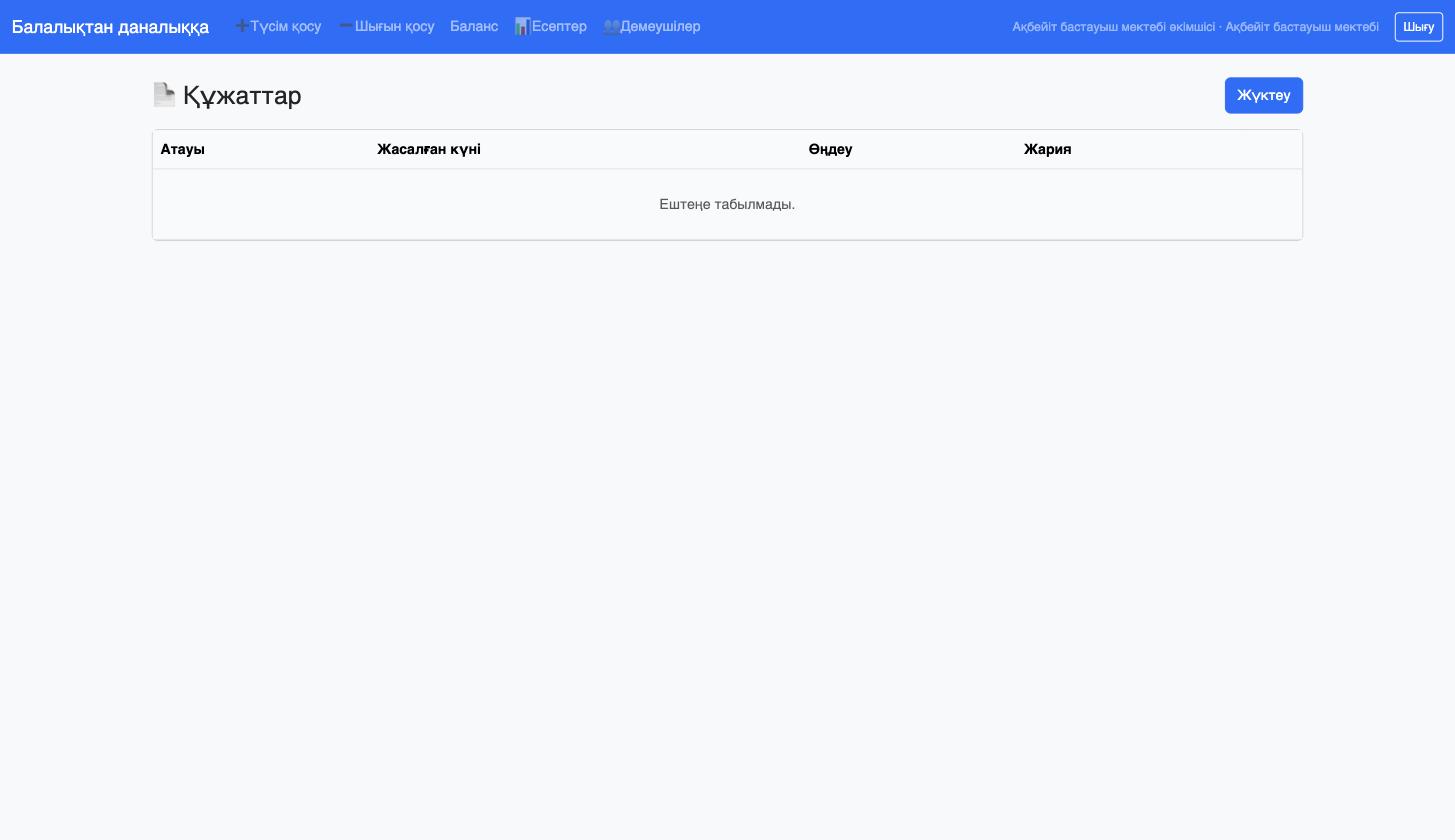
Құжаттар тізімі
- Ашылған нысанда:
- Мектеп — өз мектебіңіз.
- PDF файл — «Файлды таңдау» арқылы PDF-чекті таңдаңыз (тек PDF қабылданады).
- Жария — қаласаңыз, құжатты жұрт көретін етіп белгілеңіз.
- «Жүктеу» түймесін басыңыз.
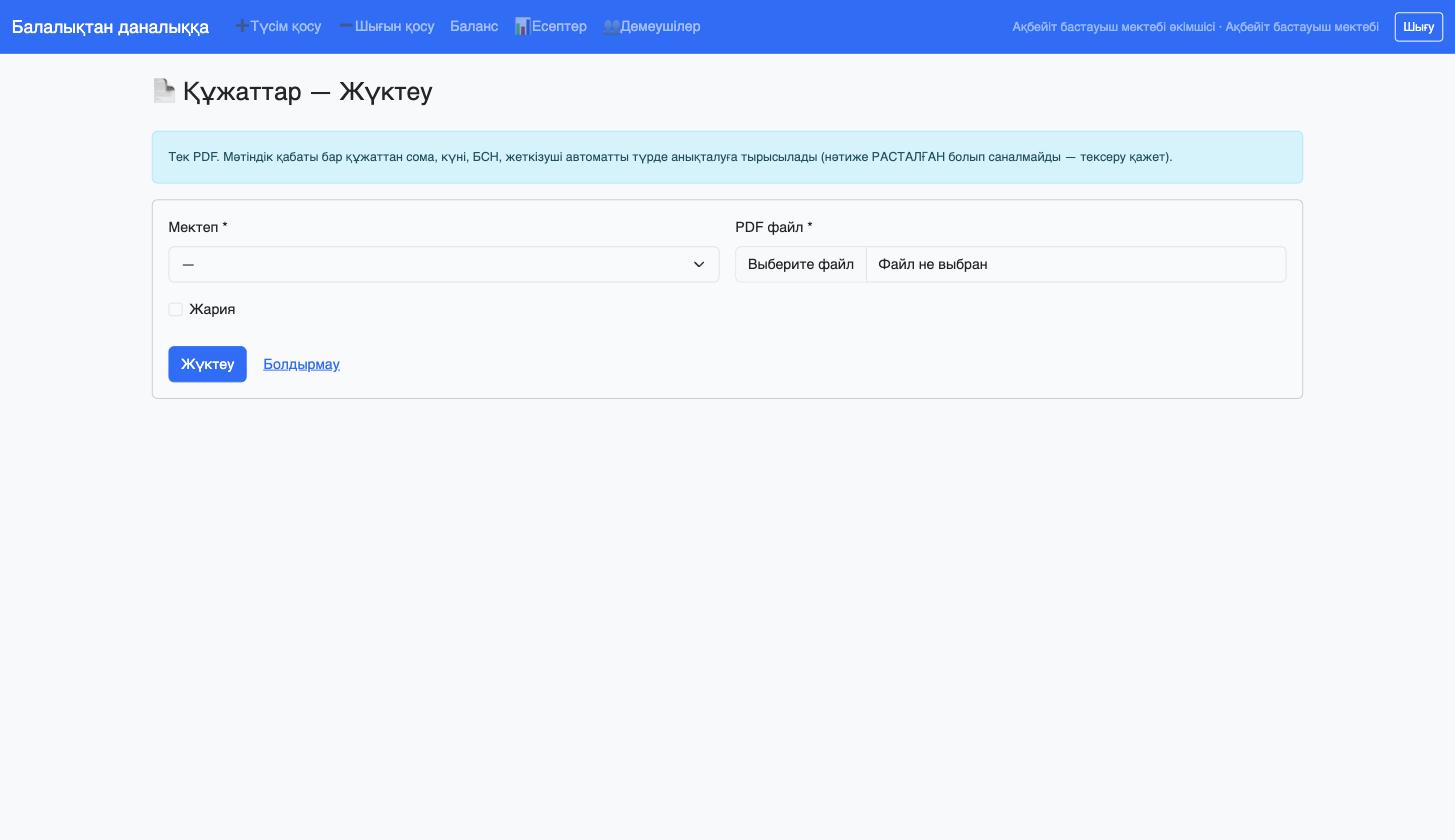
PDF-құжатты жүктеу
Мәтіндік қабаты бар PDF-тен жүйе соманы, күнді, БСН-ды және жеткізушіні автоматты түрде танып, шығыс нысанын алдын ала толтыруға тырысады. Бірақ бұл нәтиже автоматты «РАСТАЛҒАН» болып саналмайды — оны адам тексеруі керек.
6. Баланс
«Баланс» беті — мектеп(тер)дің ақшасы қалай тұрғанын кесте түрінде көрсетеді. Мекенжай: /admin/balance
Кестедегі бағандар:
- Жалпы түсім — барлық түскен ақша (жасыл түспен ерекшеленеді).
- Жалпы шығын — барлық жұмсалған ақша (қызыл түспен ерекшеленеді).
- Қазіргі қалдық — қолда қалған сома (түсім минус шығын).
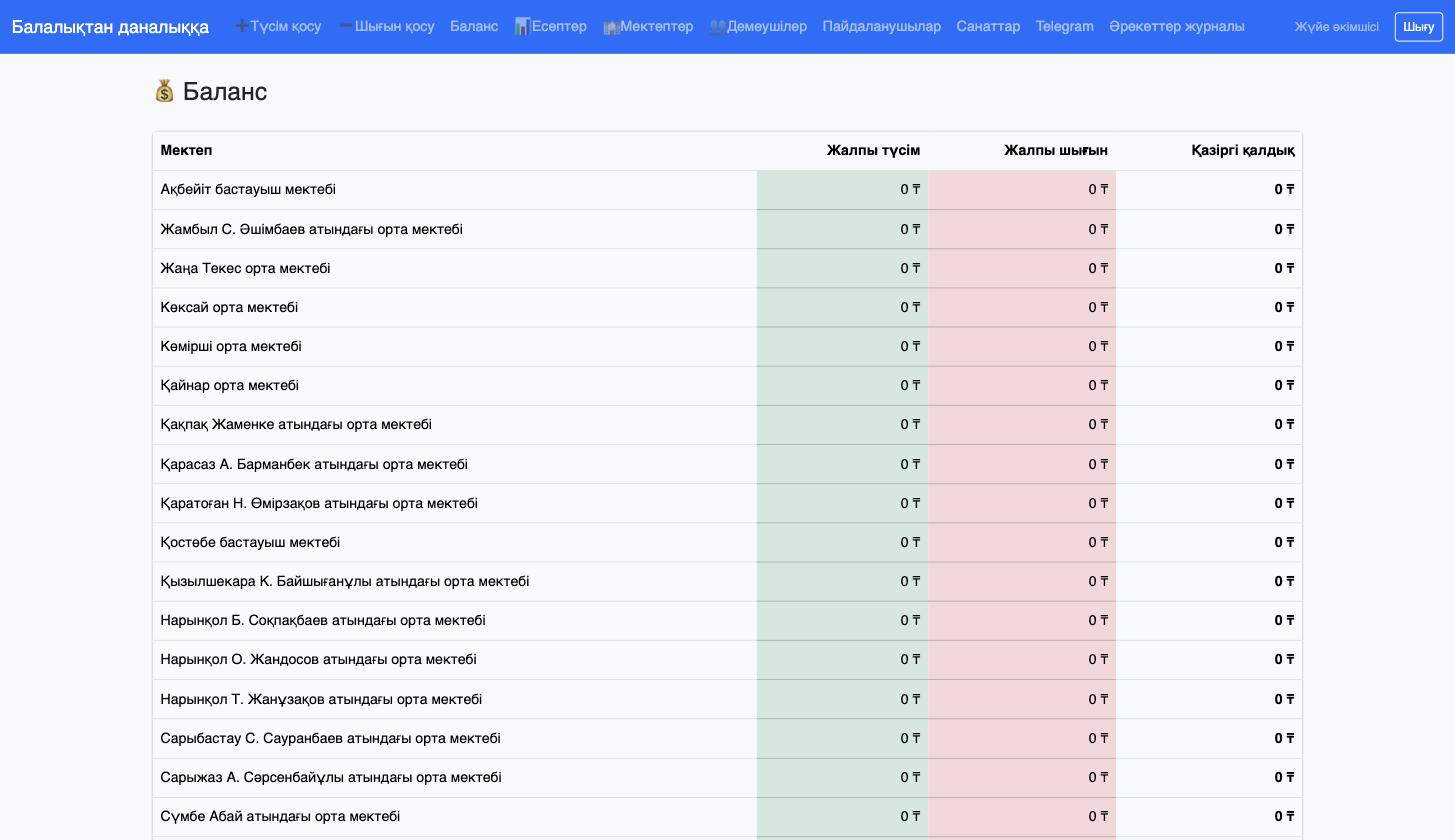
Баланс беті
Жасыл = кіріс (түсім), 🔴 қызыл = шығыс. Қалдық — соңғы бағанда.
7. Есептер және экспорт (графиктер, CSV/XLSX)
«📊 Есептер» бөлімінде деректерді әртүрлі кесте, график түрінде көріп, файлға жүктеп алуға болады. Мекенжай: /admin/reports
Есеп түрлері (карточкалар):
- Мектеп бойынша есеп — кезең, бастапқы қалдық, түсімдер, шығындар, соңғы қалдық.
- Демеушілер бойынша есеп — демеуші, төлемдер саны, жалпы сома, мектептер тізімі.
- Санаттар бойынша есеп — санат, операциялар саны, сома, жалпы шығыннан үлесі.
Кестенің оң жақ жоғарысында екі түйме бар:
- «CSV жүктеп алу» — деректерді CSV файлымен сақтау.
- «Excel (XLSX) жүктеп алу» — деректерді Excel файлымен сақтау.
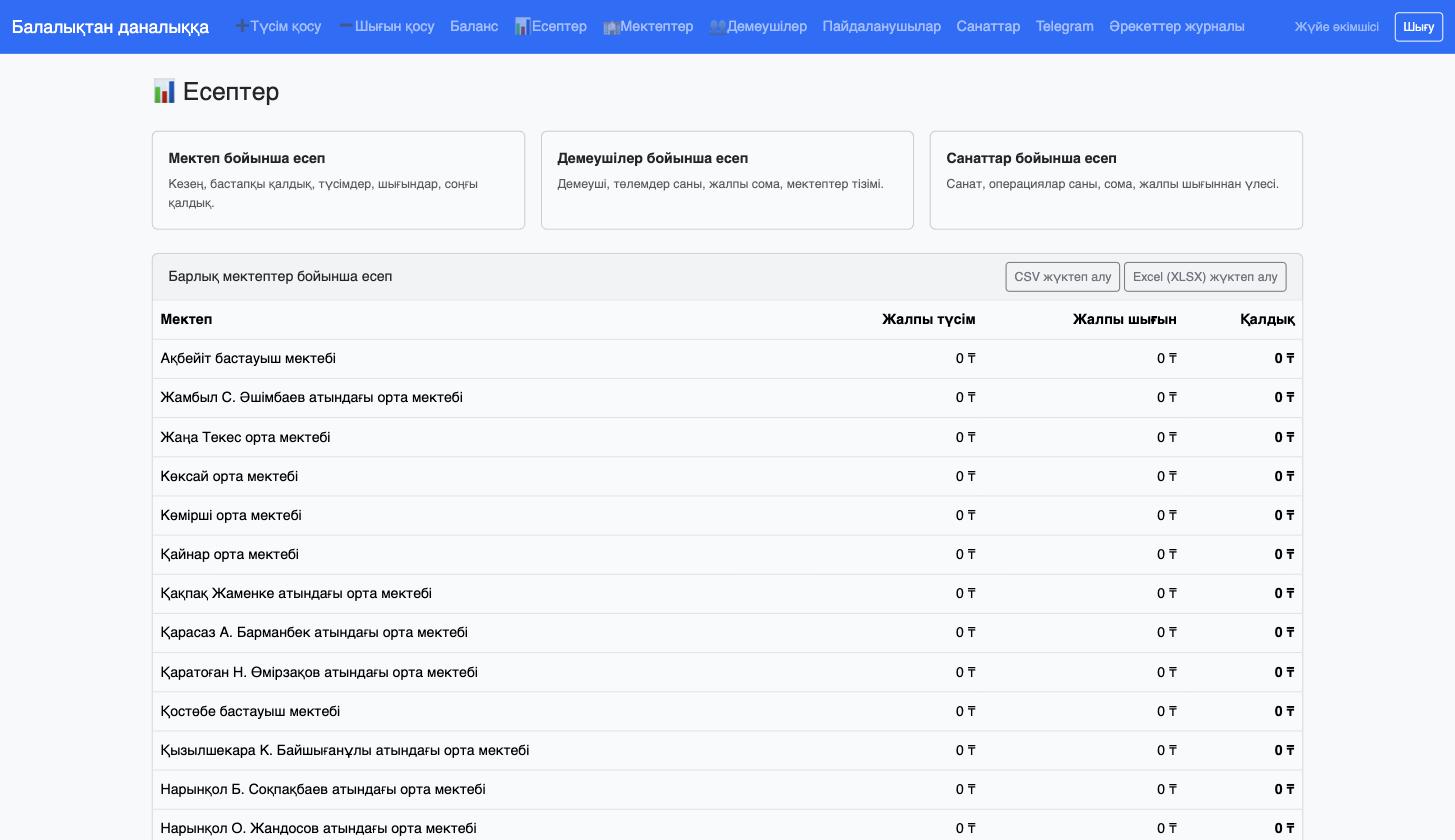
Есептер және экспорт
Графиктер (Chart.js)
Басты бетте және мектеп есебінде түрлі-түсті графиктер көрсетіледі:
- Айлар бойынша түсім мен шығын — бағаналы график (жасыл — түсім, қызыл — шығын).
- Санаттар бойынша шығындар — шығыстар қай санатқа кеткенін көрсетеді.
- Қалдық динамикасы — ай сайынғы қалдықтың өзгеруі.
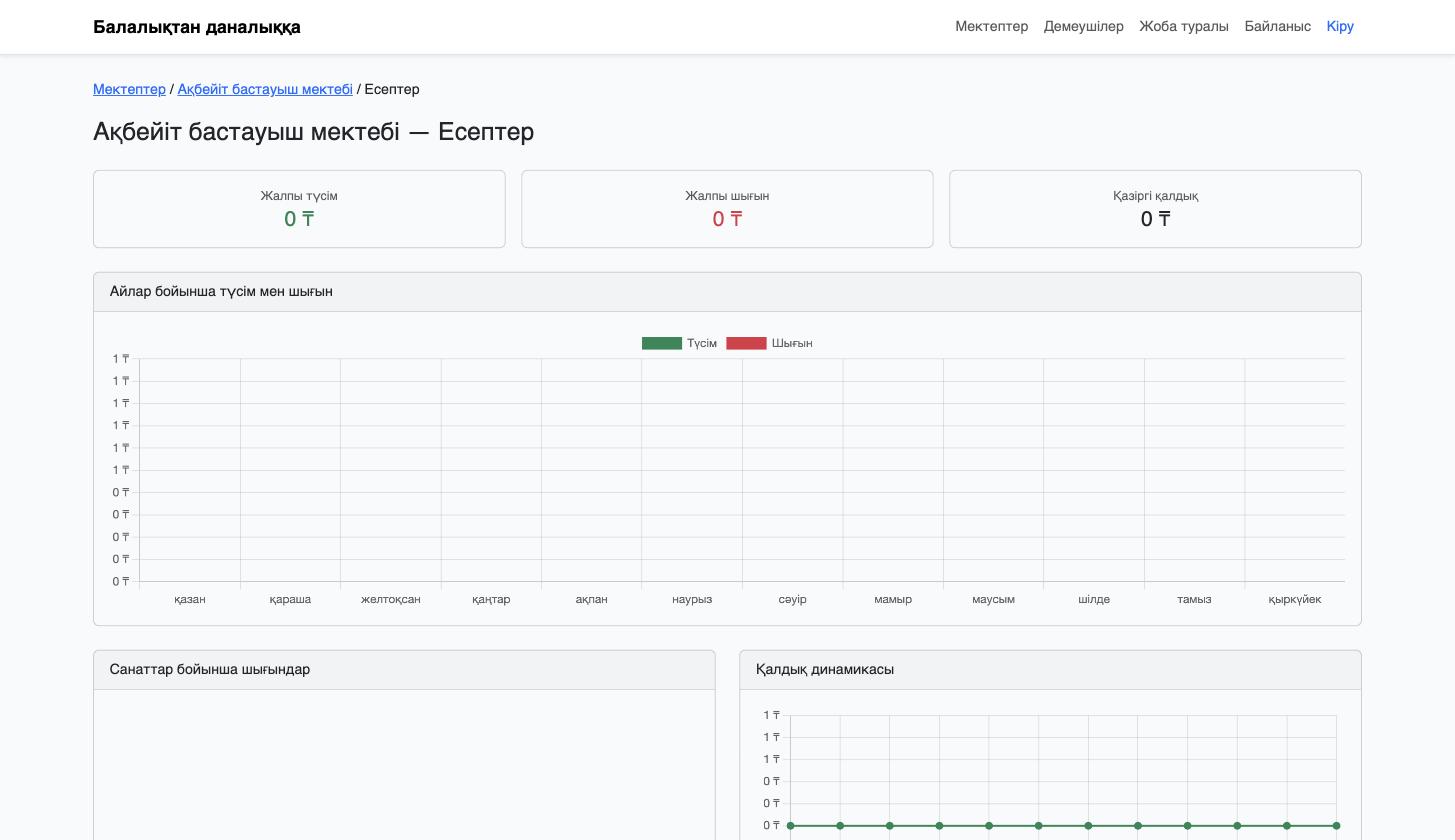
Мектеп есебінің графиктері
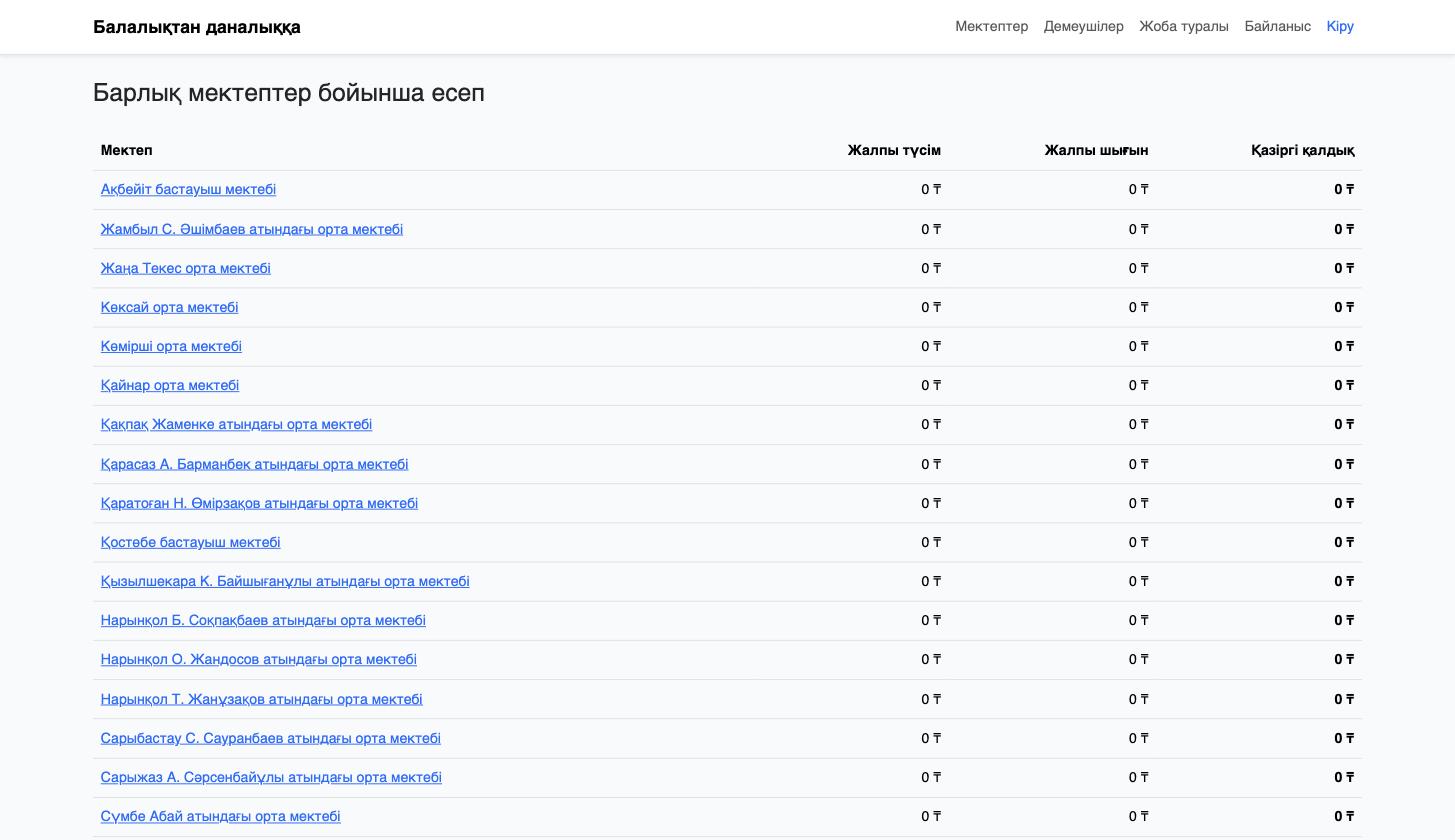
Жиынтық есеп (барлық мектеп бойынша)
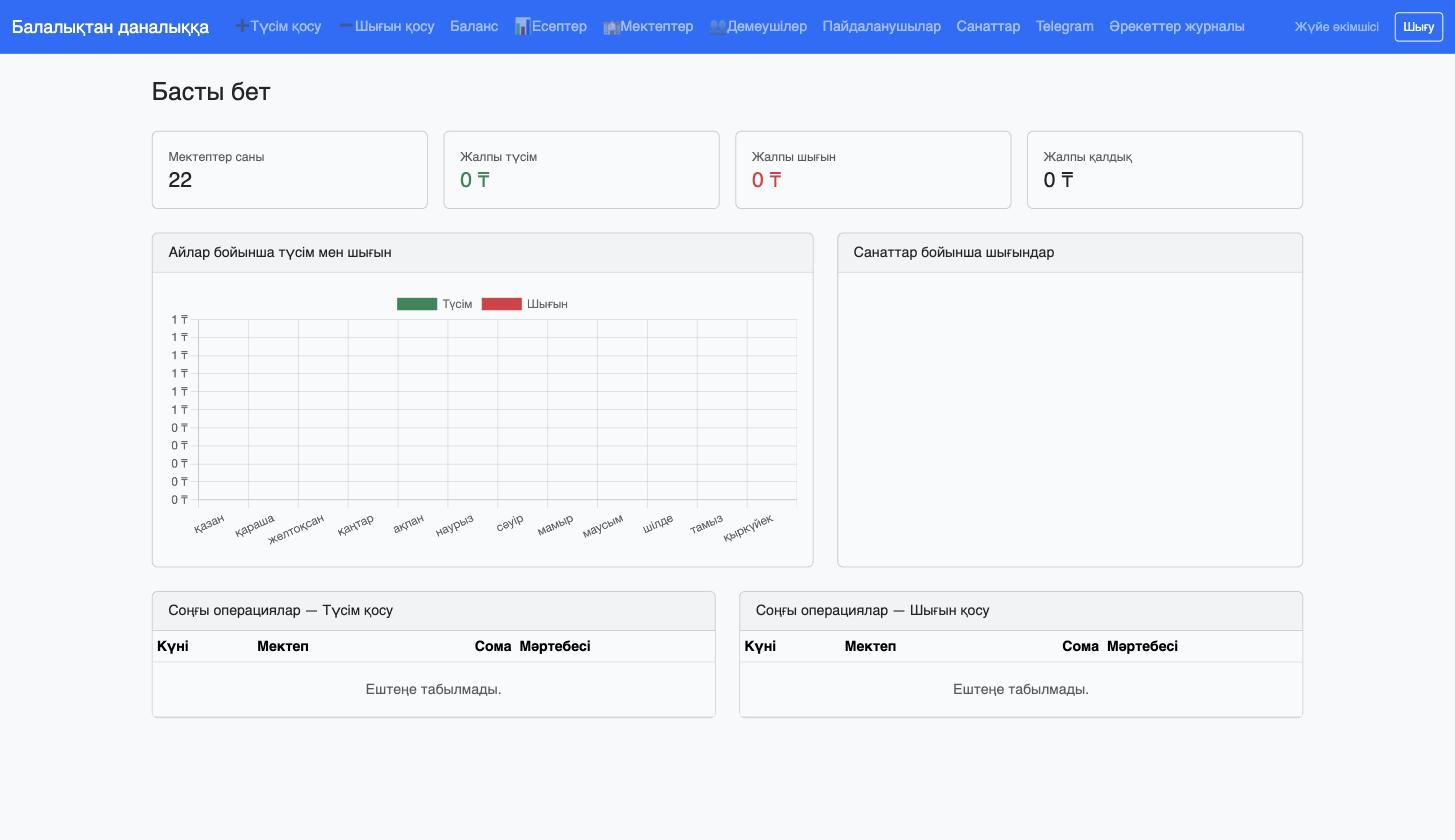
Кабинеттің басты бетіндегі жалпы көрініс
8. Telegram-бот @DanalyqBot
Компьютерге отырмай-ақ, телефон арқылы жұмыс істеу үшін Telegram-бот бар: @DanalyqBot.
Ботты іске қосу:
- Telegram-да @DanalyqBot атты ботты тауып, ашыңыз.
- /start командасын жіберіңіз — бот сізбен амандасады.
Аккаунтты байланыстыру (алғаш рет):
- Ботты өз мектебіңізбен байланыстыру үшін жүйеден алынған байланыстыру кодын пайдаланыңыз.
- Ботқа мынадай түрде жіберіңіз:
/start <код>(мұндағы<код>— сізге берілген код). - Байланыс сәтті болса, бот сіздің мектебіңізді таниды.
Негізгі командалар:
| Команда | Не істейді |
|---|---|
/start | Ботты іске қосу / байланыстыру |
/help | Көмек, командалар тізімі |
/balance | Мектеп балансын көрсету |
/report | Қысқаша есеп |
/income | Түсім қосу (сұрақ-жауап арқылы) |
/expense | Шығыс қосу (сұрақ-жауап арқылы) |
Чекті сурет/PDF арқылы жіберу:
- Шығыс чегінің фотосын немесе PDF файлын ботқа жай ғана жіберіңіз.
- Бот құжаттан деректерді (сома, күні, жеткізуші) танып, растау карточкасын ұсынады.
- Сіз мәліметтерді тексеріп, растасаңыз — шығыс тіркеледі.
Бот пен веб-нұсқа бір деректермен жұмыс істейді: ботта тіркеген түсім/шығыс сайтта да көрінеді, керісінше де солай. Ірі шығысқа (≥ 500 000 ₸) қатысты модерация ережесі ботта да жұмыс істейді.
Қысқаша қорытынды
- Кіру: «Кіру» → email + құпия сөз.
- Түсім келгенде — «Түсім қосу», шығыс болғанда — «Шығын қосу».
- Әр шығысқа PDF-чек тіркеп отырыңыз.
- Баланс пен Есептерден ақшаның жай-күйін бақылаңыз.
- Жолда жүргенде — @DanalyqBot арқылы жұмыс істеңіз.
Әрбір теңгенің шығу тегі, мақсаты және растайтын құжаты болуы тиіс.